Mostrando postagens com marcador tutoriais. Mostrar todas as postagens

Tutorial de Design Simples por Angel

em segunda-feira, 13 de junho de 2016 | Um comentário:

Howdy! Angel aqui :3 Como vão? Eu espero que bem!
Então, esses dias eu andei bem desocupada e acabei gravando um tutorial de DS. Eu espero que se perceba bem, mas, qualquer coisa, qualquer dúvida, é só falar!
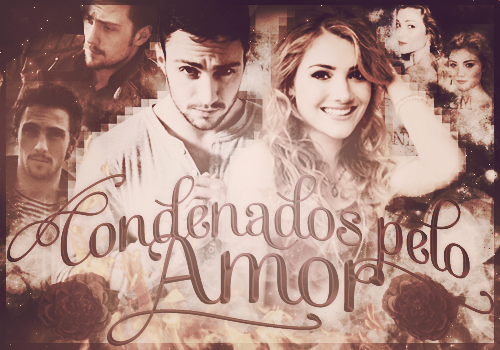
Então, o resultado final é esse:
(cliquem na imagem para ver em tamanho original)

Eu estarei disponibilizando os materais que usei nesse DS no fim dessa postagem, então fiquem de olho. Agora, ao longo do vídeo, eu sei alguns atalhos do teclado, e estarei listando aqui os atalhos mais úteis no Photoshop:
  • CTRL + J, que serve para duplicar camadas;
  • CTRL + Z, que serve para desfazer uma vez;
  • CTRL + ALT + Z, que serve para desfazer mais do que uma vez;
  • CTRL, para selecionar mais do que uma camada, ou mais do que um documento na hora de abrir;
  • SHIFT, que serve para manter as proporções da imagem quando a estiver redimensionando (é equivalente à correntezinha que fica na barra superior, entre os valores das dimensões).
Então, outro recado: eu salvei essa capa em png, porque eu não a vou usar e png tem melhor qualidade, mas se você for postar suas fanfics no Nyah, deve salvar em jpeg, pois o site não permite outros formatos. E é isso, aqui vai o vídeo:


E aqui vão os materiais (sendo que nenhum deles foi criado por mim, então, todos os créditos aos criadores desses materiais):
E é isso, gente! Se esse tutorial ajudou vocês, se pegaram os materiais, se ficaram com alguma dúvida... Comentem! Estarei de olho nos comentários pra responder as suas perguntas. Ah, e podem enviar também sugestões de tutoriais, acho que estarei fazendo bastantes nos próximos tempo!
Beijos,


Leia Mais ►

ENQUETE: Quais tutoriais vocês querem ver no PP?

em sexta-feira, 15 de abril de 2016 | 3 comentários:
Olá gente, nos ajudem a deixar o blog mais movimentado respondendo essa enquete:

CLIQUE AQUI PARA RESPONDER

Beijos, Dani
Leia Mais ►

[LINK FUNCIONANDO] Tutorial: Como salvar edição com gif e manter a qualidade

em sexta-feira, 18 de dezembro de 2015 | Nenhum comentário:

Oi gente, como vão? Trezentos milhões de anos que não posto um tutorial aqui, mas aprendi uma coisa ultimamente e achei super útil.

Sabe quando você faz aquela edição linda, maravilhosa, com gif e tudo e na hora de salvar ela fica um


???

Então, eu descobri como resolver isso a partir de um tutorial super fácil e decidi trazer ele pra vocês. O tutorial não é meu, só estou divulgando.

CLIQUE AQUI PARA VER O TUTORIAL

Enfim, é isso. Espero que esse tuto mude a vida de vocês como mudou a minha hahahaha

Beijos, Dani <3


Leia Mais ►

Tutorial de BF (Por Spider Girl)

em sexta-feira, 18 de setembro de 2015 | 2 comentários:
Hey, faz tempo que eu não faço um tuto aqui no blog, então resolvi fazer um de BF. Ele tem o tema de terror e foi feito para um pedido no PD, então não copiem, apenas peguem algumas dicas.
Os PSD'S foram do PP e do Deviantart, as texturas do PP e a shape foi do pack do instituto PD.
Se tirem alguma duvida é só comentar aqui ou comentar no YT. Se quiserem tutorial de mais alguma coisa, é só comentar aqui ou no YT.


Leia Mais ►

Tutorial: como fazer uma crítica?

em segunda-feira, 14 de setembro de 2015 | Um comentário:

Hey, perfecties ^^
Aqui é a Clenery Aingremont de betagem e CF. Como o Perfect Projects está meio “parado” por causa da dedicação das designers no curso, a Black deu a ideia de que eu desse dicas de como fazer uma crítica.
Sinceramente, eu vejo muitas pessoas com dúvida em relação a isso. Então, espero que esse post esclareça todas as dúvidas.
Bem, no Perfect Design, as críticas são obrigatoriamente divididas em três quesitos:

1 - Aparência (capa e sinopse)
2 - Ortografia
3 - Enredo/Crítica final.

Eu já vou explicar esses, primeiro eu queria falar sobre o que é preciso para ser uma crítica.
Não é nenhum bicho de sete cabeças. A principal característica que uma crítica deve ter é a sinceridade. Quando um cliente pede uma CF, ele espera essa sinceridade, ele precisa descobrir onde ele precisa melhorar na sua fanfic e essa é a função de uma crítica. Só precisa tomar cuidado para que a sinceridade não vire grosseria (é por isso que todas as críticas do blog passam primeiro pela Ariel antes de serem postadas).
Outra coisa muito importante é ter um bom conhecimento de português porque tem a parte da ortografia que tem que ser avaliada e é uma das partes mais importantes da crítica (e que mais se perde ponto).
Cada designer do PD coloca uma pontuação diferente para cada quesito. Algumas colocam todos de 0 a 10 e, no final, dividem por três (como se fosse média de colégio).
Eu divido de uma forma um pouco mais simples. Aparência equivale a 3 (1,5 para capa e 1,5 para sinopse), ortografia vale 4 e crítica final vale 3 também.
Não importa como as notas vão ser divididas, mas é necessário avaliar esses três quesitos e, no final, o total dar máximo de 10.

1 - Capa.
Agora começa o desespero de 98% das pessoas que querem se inscrever em CF. Por esse motivo, vou facilitar a vida (ou não) dessas pessoas. Há três “termos” que você pelo menos tem que ter uma noção do que significam ao criticar uma capa de fanfic: colorings, brushes e texturas.
Colorings nada mais são do que as cores usadas na capa. Você não tira uma foto para o Instagram e coloca filtro? A saturação, brilho, contraste e tonalidade/matiz são o que compõem esse filtro. Não vou entrar em muitos detalhes ou posso acabar confundindo a cabeça de vocês.
Texturas. Eu não sei explicar direito do que se trata... Sabe quando você vê uma foto com marcas de tijolo transparentes, mas que não estão muito visíveis devido a tantos efeitos? Então! Esse é um exemplo de textura. Não é a única! Uma textura que vejo muitas vezes em DS são aquelas listras horizontais ou verticais. Tenho certeza de que já viram também.
Há vários exemplos de brushes. Um grande que se pode dar é aquela marca de tinta, como se alguém tivesse pegado o pincel, passado na tinta e jogado na tela, de qualquer jeito. Não é o único! Também tem os fios de luz. Em geral, “brushes” são como desenhos que se coloca na capa para decorar (deve ter designer querendo me matar por essa descrição, mas não encontrei modo melhor de explicar).
Por que citei justo esses três termos? São critérios que uso na crítica de um DS, se há uso de textura, coloring e brush. Brush nem sempre há, mas é algo que dá um toque a mais na capa.
Nem tudo se leva no lado técnico, claro. Tem que ver também se a capa está bonita, mas sem levar muito para o lado pessoal. Tipo: você não curte capa vintage, mas está bem editada. Você não pode dar nota baixa porque você não gostou.
Outra coisa muito importante na hora de criticar uma capa são as fontes (as letras). Também precisa ter um efeito na fonte para uma capa ficar bonita. Se uma designer pegar a fonte e colocar na capa sem efeito algum, vai ficar feio. Avalie tamanho da fonte, lugar onde está posicionado, cor, se tem efeito e se esse efeito ficou bom.
Cor é mais em questão da capa toda combinar. Uma capa dark ter um título azul bebê não combina nem um pouco, por exemplo. O tamanho da fonte do título precisa ser em um tamanho maior que as outras, mas sem ocupar demasiadamente a capa. Porque o título é a primeira coisa que o leitor precisa ver.
Geralmente, quando uma capa não tem título, ela foi evidentemente pega do Google, sem coloring nem textura nem brush algum. Eu dou zero. Porque uma capa precisa ter, pelo menos, título da fanfic e os créditos de autoria. Sem os créditos de autoria, qualquer pessoa pode pegar e dizer que a capa foi feita por ela.
As fotos da capa em si são analisadas quanto ao coloring já tão conhecido por vós. O recomendável para uma capa ficar com melhor qualidade, é que as imagens sejam escolhidas em HQ (High Quality). Pode acontecer de serem escolhidas em MQ (Medium Quality), mas isso costuma ficar evidente na edição da capa. Quando uma foto não tem qualidade muito boa, os colorings e texturas deixam isso mais evidente. Quando uma designer é bem profissional, ela consegue disfarçar e não dá para notar tanto.

2 - Sinopse.
Essa segunda parte da aparência avalia a capacidade da sinopse de chamar a atenção dos leitores, o tamanho dela, coerência/coesão, explicação e a ortografia. Sim, a ortografia aparece neste momento também.
O tamanho da sinopse não é um número específico de linhas. Olhando você percebe se ela está grande demais ou não. Geralmente, quando a sinopse está bem explicativa, eu não costumo tirar pontos pelo tamanho, pois normalmente não tem como encurtar.
Coerência é a conexão entre as palavras, a coesão é a coerência de um pensamento. São bem interligadas essas duas palavras e bem importantes também. Conexão entre palavras seria os conectivos que muitas vezes os autores esquecem de pôr. Coerência de pensamento é quando uma frase faz sentido para todos que a lêem.
Capacidade de chamar a atenção dos leitores. Calcanhar de Aquiles de muita gente. É muito importante deixar a sinopse explicativa e é bem interessante quando colocam frases, mas depende das frases e não pode ser apenas as frases. Coloca uma sinopse explicativa sobre do que se trata, soltando algum spoiler não muito importante (algo que será revelado tipo nos primeiros capítulos) e, no final, retira uma frase ou diálogo futuro da fanfic.
Eu não posso explicar detalhadamente a ortografia porque o português tem milhares de regras de pontuação, acentuação e escrita. É importante saber bem sobre cada uma dessas regras na hora de fazer a crítica. Encontrou algum erro na sinopse? Indique para o cliente!

3 - Ortografia.
Como nas notas, cada designer trabalha como achar melhor. Algumas apontam em geral os erros (tipo: “tome cuidado com vírgulas e crase”), sem especificar muito. Outras colocam cada frase e corrigem (já fiz muito isso). E tem as que (acho que só eu, sou estranha) fazem um pouco dos dois. Coloca como exemplo uma frase que está errada e aponta o erro. Entretanto, se esse erro for repetido, não indica. Só faz isso da primeira vez.
Como eu disse anteriormente, a ortografia é a área onde as pessoas mais perdem pontos. Um erro super comum é a falta do uso de travessão, indispensável na hora de indicar as falas. Não deixe passar em branco quando uma pessoa usar hífen ou meia-risca. Cada um com sua função, indicar falas é coisa de travessão, insubstituível.
Algo que tenho começado a fazer também é avaliar a aparência do texto. Não “aparência” especificamente, já que não é manuscrito, mas se tem margem nos parágrafos, número de linhas puladas (tem gente que exagera), uso do negrito e itálico aleatória ou necessariamente. Não é uma parte que se perca muitos pontos, mas acho importante também avaliar isso.
Não sei se isso acontece só comigo, mas eu me distraio muito durante a leitura. Se um capítulo não tem margem, eu fico perdida, procurando onde parei.

4 - Enredo/Crítica final.
Como o nome já dá a entender, essa parte critica o enredo geral da fanfic. Descrição (de aparência, cenários, ações, emoções), criatividade, se a ideia foi bem desenvolvida... Eu aproveito a crítica final também para comentar se a fanfic está classificada de maneira correta nas categorias e gêneros.
Eu recomendo que vocês façam uma pequena leitura da classificação dos gêneros (fantasia, universo alternativo, drama, darkfic, deathfic) pelo Nyah. Não sei se o SocialSpirit tem uma página explicativa, mas acho a do Nyah mais resumida. É bom para vocês darem uns puxões de orelha em algumas autoras quando elas errarem isso. Não é por implicância, mas tem sites que são bem exigentes quanto a isso. Podem até excluir a fanfic e aposto que ninguém vai querer isso.
Ressaltando a parte da classificação das “categorias”: quando você pede um DS, escolhe os atores, as fotos deles... Posta a fanfic e coloca nas categorias os nomes dos atores usados no DS. Gente! Tá errado isso! Categoria são os personagens da fanfic (estou falando de categoria de celebridades). Se a personagem se chamar Maryline e a atriz for a Lucy Hale, você não pode colocar a Lucy Hale nas categorias. A Lucy não é personagem da fanfic, a Maryline é. Ela só é a atriz que representa a Maryline na capa, nada mais do que isso.
Muitas pessoas consideram “clichê” uma palavra abominável. Sou da seguinte opinião: existe clichê em tudo quanto é lado. Agora é moda querer fugir do clichê e, quando isso se torna uma mania de várias pessoas, acaba se tornando clichê. Não há como fugir cem por cento. O que se pode fazer é trabalhar bem esse clichê, coisa que muitas ficwriters tem dificuldade.
Enquanto você está lendo os capítulos da fanfic que está criticando, você percebe um padrão entre as falas dos personagens, pensamentos e descrições? Tem mais falas do que descrições? Tem mais descrições do que falas? Isso tudo tem que ser analisado. Assim como o tamanho da sinopse, há um tamanho certo para as falas e descrições. Se tiver falas demais, a fanfic ficará carente de descrições. Se houver descrições demais, o leitor vai ficar, de certa forma, disperso do texto.
Tamanho dos capítulos é outra coisa relacionada. Eu, particularmente, amo fanfics com capítulos enormes. Contudo, não tenho tempo para lê-los. Por isso, tenho optado por fanfics de capítulos menores. Em torno de 1000 e 2000 palavras por capítulo. Não precisa ser completamente um padrão, pode haver vezes em que você tá mais afim de escrever um capítulo pequeno, outras que quer um capítulo maior. É normal isso acontecer!

Só mais uma coisa: não fiquem chateados se forem reprovados da primeira vez que fizerem o teste para a staff (qualquer um que tentar agora vai ser reprovado porque não tem mais vagas, mas fiquem de olho para quando abrir). A perfeição se adquire com o tempo. Peguem fanfics que gostam, fanfics que odeiam, façam críticas dessas fanfics.
Tomem cuidado para que a crítica não fique muito curta e estudem muito português. Procurem na internet qualquer dúvida que tiverem ou mesmo algumas “aulas” daqui do PP. Tenham em mente também que é algo que vai ocupar grande parte do seu tempo.
Bom, gente, então é isso! Eu amei dar todas as dicas para vocês, espero que também tenham gostado delas. Boa sorte aos que quiserem se tornar críticos e, quem sabe, vocês me vejam por aqui de novo (quando eu tiver outra ideia de post).

Leia Mais ►

Dicas de Design #2: Imagens — Colorizações e Harmonização (Parte 1)

em quinta-feira, 14 de maio de 2015 | 9 comentários:


Oi, aqui é a Ene! Nessa segunda dica, vou abordar os seguintes assuntos:

  1. Mudança de estilo por gradiente;
  2. Ajuste de contraste de imagem;
  3. Redimensionamento de imagens;
  4. Combinação de cores.


É, bastante coisa, haha... Mas não foi por isso que a segunda dica demorou, foi porque não tive tanto retorno na última, mesmo. Tive que tacar chinelo nas meninas da staff pra comentarem kkkkk Apesar disso, amei os comentários que deixaram! :D Muito obrigada ^_^
Como existe MUITA coisa pra falar sobre colorizações e harmonização, separei a dica em duas partes. A próxima parte postarei de acordo com os comentários que receber :)

Então, vamos começar. Caso algum dos assuntos não lhe interesse, é só passar pro outro! :D

→ Mudança de estilo por gradiente
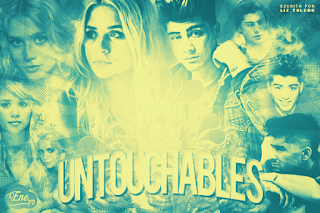
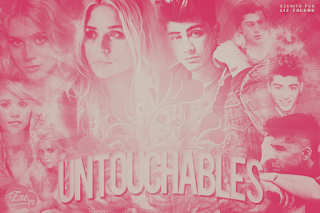
Isso me pediram no grupo da staff, e eu achei bem legal de mostrar. Podemos observar a mudança pelo seguinte exemplo:


Como eu fiz isso? Com colorings diferentes?
Adhuaisdhasiu não, na verdade eu só coloquei um gradiente por cima e salvei. Coisa mais simples e rápida do mundo.

Mas como eu faço isso, Ene?

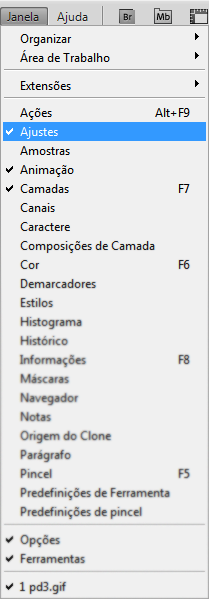
Primeiro, você habilita os ajustes por Janela > Ajustes


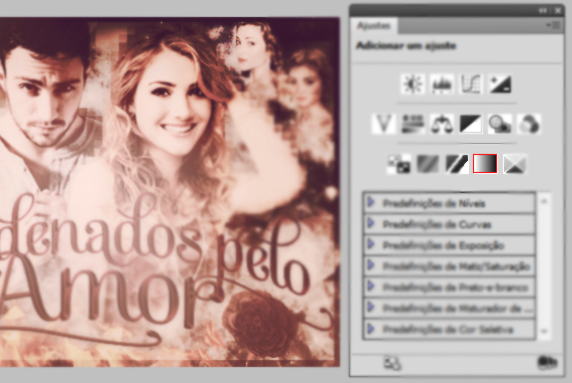
Em seguida, seleciona a opção de mapa de degradê. Ele vai ser posto sobre seu design isolando um degradê nele.


Exemplo:


Para trocar as cores do gradiente, basta clicar na área de degradê que tem logo abaixo do nome.


Vai abrir opções de degradê. Eu baixei um pack feito pela Cecii, que saiu do PD há algum tempo. Não achei o pack dela, então hospedei meus degradês. Para fazer o download, clique aqui.

Agora, você vai testando degradês que ficam legais. Eles podem inclusive mudar o estilo do seu design. Exemplos:

Design original:


Variáveis:


→ Ajuste de contraste de imagem
Sabe quando a coloring não fica muito bem no seu design porque apaga um pouco do rosto dos artistas, ou os deixa muito escuros, ou muito claros, ou só uma parte fica clara e a outra escura, ou quando uma imagem fica muito forte...? Argh!
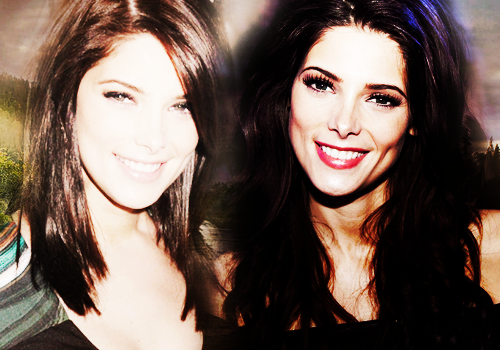
Caso não tenha entendido, como exemplo, usei duas imagens diferentes e uma coloring:


A imagem da esquerda tem pouco contraste e é mais clara, enquanto a da direita tem bem mais contraste e é mais escura. Com o coloring, tudo só ficou pior.
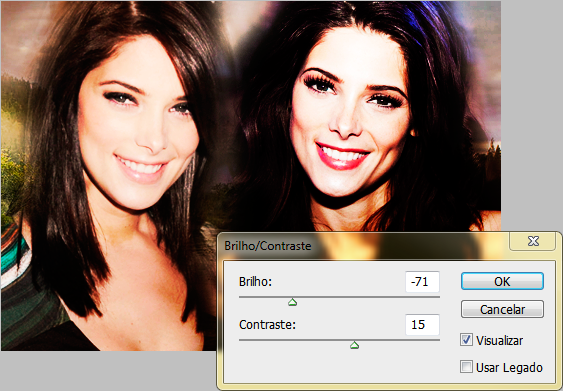
Em vez de procurar outras imagens ou outras colorings pra utilizar, você pode resolver isso facilmente mexendo na ferramenta de brilho/contraste.


Depois de ativar a ferramenta, altere o brilho e o contraste da camada selecionada até que fique com uma boa harmonização sobre todo o design.


Outra opção, menos conhecida, é pelas ferramentas se subexposição e superexposição:


Ambos são utilizados da mesma forma que o pincel, e não sobre a imagem toda.

Subexposição:
Clareia apenas uma parte da imagem.
Superexposição:
Escurece apenas uma parte da imagem.

Usando essa ferramenta, corrigi a imagem.
  
Também uso a subexposição pra clarear a íris dos olhos e deixá-los mais marcantes em algumas fotos xD
O exemplo está na imagem da esquerda.


→ Redimensionamento de  imagens
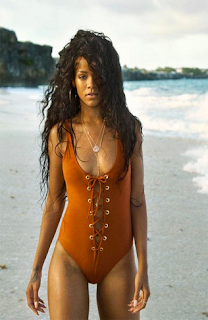
Algo recorrente que acontece na entrega de pedidos é o mal redimensionamento e posicionamento das imagens. Fiz alguns exemplos para apresentar-lhes:

Imagem Normal

Imagem em tamanho original.

Redimensionamento Errado

Percebe-se que a largura da imagem está mais estreita e a Rihanna ficou esticada.
Com esse erro, a imagem foi danificada.
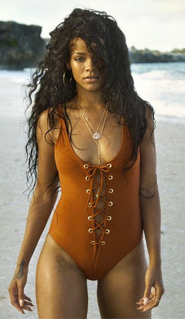
Para corrigir esse erro de redimensionamento, pegamos a imagem original, apertamos Ctrl+T e pressionamos o Shift enquanto redimensionamos. Assim, a imagem fica normal:
Imagem em tamanho original.

Outra coisa interessante é o Objeto Inteligente. Muita gente não conhece essa ferramenta, mas ela realmente ajuda na hora de montar as fotos do seu DS.
O que o Objeto Inteligente faz?
Ele "salva" a imagem no seu arquivo no tamanho original dela. Por exemplo, você pega uma imagem 1440px X 900px e a redimensiona pra ficar menor. Porém, depois de redimensionar, percebe que precisava dela maior. Você aumenta ela, mas ela fica sem qualidade.
O objetivo do Objeto Inteligente é fazer a qualidade dessa imagem retornar ao aumentá-la.
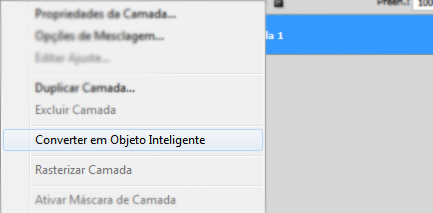
Para converter a imagem em objeto inteligente, clicamos com o botão direito sobre a camada e em seguida em Converter em Objeto Inteligente.


Depois disso, você pode aumentar e diminuir a imagem sem se preocupar com a qualidade. Quando terminar, selecione a borracha e clique em qualquer área da imagem: aparecerá um aviso sobre converter o objeto inteligente em bitmap. Você confirma e pode mexer livremente na imagem.

→ Harmonização e combinação de cores
O que muita gente que faz design não sabe é que existem cores que não se misturam com outras cores. Um exemplo muito comum é o rosa e o vermelho: são duas cores muito próximas, deixando o design muito forte ou com impressão de que faltam detalhes.
Uma dica simples é usar cores dividindo-as em cores frias e cores quentes (sexta série, quem lembra? haushuashu)
Cores frias:
* Ideais para designs que não envolvam tantos detalhes. Para lembrar das cores frias, pensamos no inverno e no outono: vai do verde ao violeta, passando pelo azul.
Exemplo de design com cores frias:


Cores quentes:
* Ideais para designs sexys, darks, e designs no geral. Para lembrar das cores quentes, pensamos no verão e na primavera: vai do amarelo ao vermelho, passando pelo laranja e tendo um pouco do verde. Exemplo de design com cores quentes:


Aqui uma imagem que representa bem a divisão das cores:


Além destas, existem as cores neutras (tons pastéis), monocromia, policromia, cores anólogas, cores complementares... Mas não acho necessário expandir nesse post.

Site super interessante que disponibiliza paletas de cores:
Pelas paletas, podemos idealizar melhor um design. Muita gente não gosta de usar, mas é legal xD

Essa foi a primeira parte da nossa segunda dica! Realmente espero que tenham gostado e aprendido algo ^-^
Por favor, comente, o seu comentário é muito importante e me motiva a continuar.
Até a próxima, galera o/


Leia Mais ►

Tutoriais, sugestões e resources: Sony Vegas e Photoshop

em domingo, 10 de maio de 2015 | 36 comentários:
Hey, moussas e moussos! Aqui quem os fala é a Coolest, hoje eu vim deixar alguns presentinhos e alguns recadinhos.

Primeiramente, fizeram pedido de tutorial de trailer e eu me prontifiquei a fazer esse tutorial.Porem não vou fazer só isso, também irei postar uma serie de dicas a respeito dessa categoria.

Também estou pensando em preparar alguns tutorias de categorias das quais eu participo, mas não sei quais fazer, então estou aberta a sugestões para isso é só preencher este form.


(clique na imagem para fazer a sugestão)


Agora vamos para a parte boa...OS PRESENTES!!
Esses dois pack's tinham sido feitos para o aniversario do PD, mas só agora fui criar vergonha na cara para posta-los.
(clique nos banner's para fazer o download)


OPÇÃO 2 PRA DOWNLOAD
50 Coloring SV
90 Overlays


100 Textures
50 Colorings
50 fontes
100 pngs
50 styles
...gifs, bases em psd e todos meus brushes.

Aproveitem bem os pack's e comentem se pegar...Ah, não esqueçam de deixar as sugestões.


Leia Mais ►

Dicas de Design #1: Textos e Catactere

em sexta-feira, 1 de maio de 2015 | 6 comentários:


Olá! Aqui é a Ene, e antes de qualquer coisa, vou explicar um pouquinho as Dicas de Design ;)

Por que foi criado esse projeto e qual o seu objetivo?
– Todos os dias vejo (não só no PD, mas em outros blogs também) pedidos entregues com alguns errinhos que, muitas vezes, são cometidos pela falta do conhecimento da correção dos mesmos. O objetivo é justamente esclarecer esses erros, assim como apresentar novas ideias de design e a expansão para novos estilos.

O que posso aprender com o projeto?
– Na dica #1, teremos textos e caractere. Nas próximas dicas, pretendo trazer redimensionamento e tratamento de imagens, harmonização entre cores, uso de polaroids, estilos de design (mini aula de arte envolvendo arte abstrata, cubismo, pop art, etc.).

Com que frequência serão postadas as dicas?
– Dependendo do retorno, talvez uma vez na semana, ou uma vez a cada 15 dias... Não é tão fácil elaborar as dicas, já que quero expandir bem os assuntos.

Ok. Já apresentei meu projeto! Agora, vamos para a primeira dica ;)


Os textos, num design, são tão importantes quanto a mesclagem de imagens, as colorizações ou os renders, seja o design um DS, um Banner ou uma Assinatura. Eles referenciam o design e, pra isso, devem ser bem trabalhados. Abaixo, algumas coisas que você precisa saber sobre os textos.

→ Você pode alterar o espaçamento entre os caracteres e entre as linhas.
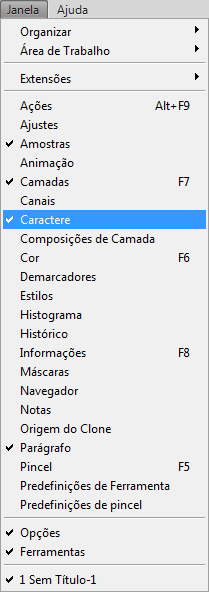
Isso significa deixar as letras mais próximas umas das outras em altura e largura. Para começar, clique em Janela > Caractere.


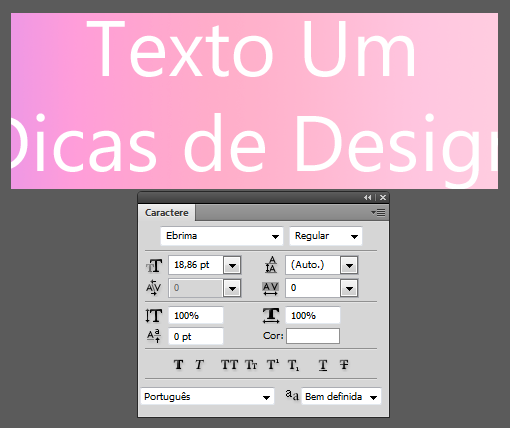
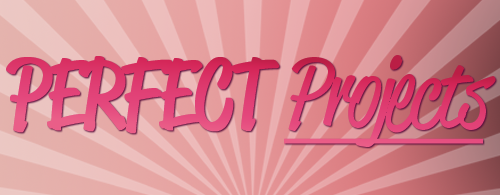
Depois disso, você tem as opções de caractere: deixar em negrito, itálico, sublinhado, riscado, TUDO EM LETRA MAIÚSCULA, tamanhos de fontes, espaçamento entre caracteres, linhas, método de suavização de serrilhado (super importante pra créditos, explicado mais abaixo)...

Peguei como exemplo a seguinte imagem.


Quero acrescentar o texto nela, mas ele fica fora do espaço que eu desejo. Eu posso alterar o espaçamento entre os caracteres e entre as linhas para resolver isso, em vez de redimensionar e deixar o texto pequeno com espaçamentos gigantes!
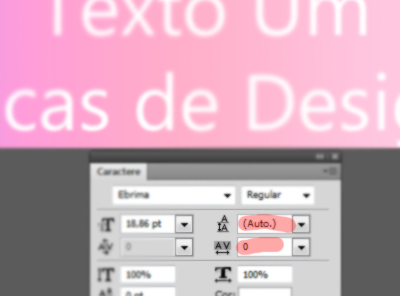
Pra isso, alteraremos os seguintes valores:


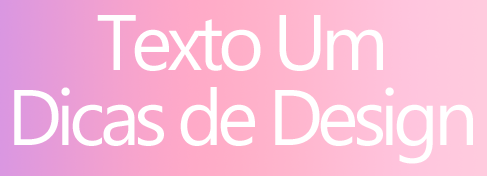
Você pode alterá-los conforme sua preferência. Eu coloquei, respectivamente, 18 pt e -75. O resultado foi esse:


––––––––––––––– // –––––––––––––––

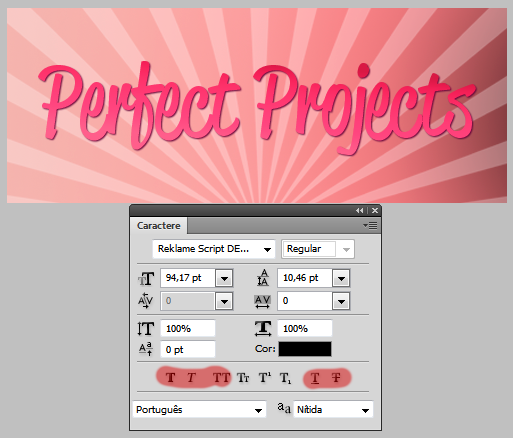
→ Você pode colocar qualquer texto em negrito, itálico, riscado ou sublinhado.

Mesmo quando a fonte não tenha a opção, você pode colocar da seguinte forma:


Marcados em vermelho, respectivamente:
* Negrito;
* Itálico;
* TODAS AS LETRAS MAIÚSCULAS;
* Sublinhado;
* Riscado.


→ Nitidez do texto <~ IMPORTANTÍSSIMO

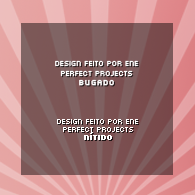
Você alguma vez já colocou seus créditos em alguma fonte bem pequena e ela ficou bugada? Existem diferenças entre bugada e nítida. Veja os dois exemplos:


Percebe a diferença?
* No primeiro texto de créditos, as letras estão borradas e o negrito não fica visível. Já no segundo texto, está tudo nítido e legível.

Mas como deixar meus créditos assim?


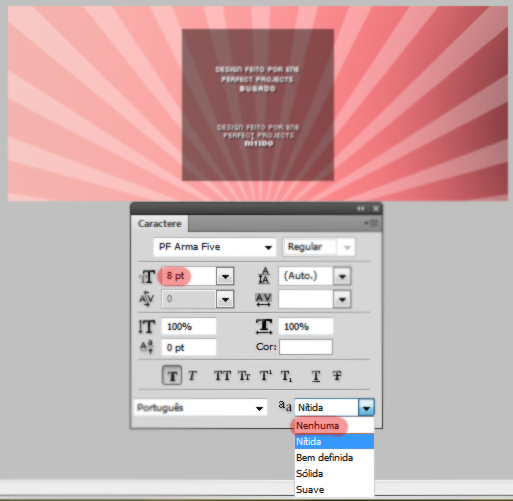
O primeiro ponto a ser observado é o tamanho da fonte: Para algumas fontes, como a usada, é necessário que esteja em tamanho 8 pt. Porém, outras fontes como Courier New, Ebrima etc. não precisam de ajustes no tamanho.
O que faz a diferença das fontes é o modo de suavização de serrilhado (também conhecido como nitidez do texto). Para deixar o texto legível, é importante deixar o modo de suavização em NENHUMA. Não é nítida, bem definida, sólida ou suave. É NENHUMA.

OBS: Não se esqueça de colocar em Nítida novamente para os textos normais (título, frase, nome...)

E essa foi a nossa primeira dica, envolvendo caracteres! Espero que tenha sido realmente útil e que ajude nos seus próximos designs.
Caso queira mais dicas, deixe um comentário aí embaixo! Dependendo do retorno dessa primeira dica, eu continuo, trazendo mais sobre o tratamento de imagens, a colorização e combinações de cores ideais pra cada estilo, sobre réguas e o formato de salvamento base do Photoshop PSD, dentre muitas outras dicas. Até a próxima ;)


Leia Mais ►

TUTORIAL: DS EM GIF

em terça-feira, 21 de abril de 2015 | 2 comentários:
Oie, aqui é a Ene >_> Hj trouxe pra vocês um tutorial de DS em Gif. Não peguei gifs pra fazer ele, apenas coloquei algumas coisas que seriam interessantes de se aprender, por isso o gif não ta bem elaborado (só a imagem principal).
Fiz o tuto em formato de vídeo mas em vez de ficar legendando e fazer pack com os materiais, vou descrever logo abaixo ^^
Espero que gostem do tuto e que seja útil ;3 Qualquer dúvida na minha ask.

Aqui o DS:


Como eu já disse, ele tá super simples, foi só pra mostrar as técnicas mesmo.

Se você ainda não tem experiência com DS, te recomendo fazer esses tutoriais antes:


Para fazer o DS, vc vai usar os seguintes materiais:

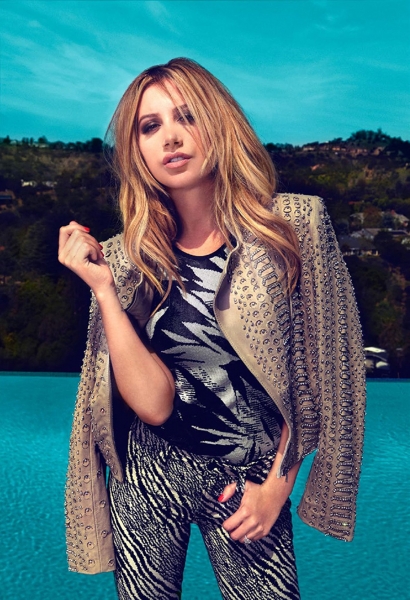
Fotos da Ashley Tisdale
Como eu já ensinei a tirar o fundo, vou deixar aqui as imagens sem fundo mesmo. Lembre-se de que precisa salvar a imagem pra ela abrir sem o fundo.


Clique na imagem pra ver no tamanho certinho e salvar
Se quiser recortar elas, aqui está a imagem 1 e a imagem 2.

As fotos preto e branco do fundo:


Texturas:


Losangos:


Fontes:
* Beautiful Girl: Quickier Demo
* Escrita por Você e Seus créditos: Lavanderia


EXPLICAÇÃO

Em ordem do que eu coloquei:

1 - Textura com bolinhas roxas (é a base)
2 - Textura de árvores > Clarear > Opacidade: 45%
3 - Nuvens > Clarear > Opacidade: 35%
4 - Queimado em Foto > Clarear > Opacidade: 75%
5 - Coloring
6 - Fotos da Ash
7 - Losangos

Separei cada função em um item. Todos os itens aparecem explicados no vídeo, mas muito rápidos.

Como fazer efeito na foto no gif:


* Crie novos quadros


* Duplique a camada da foto (ctrl+j)


* Desabilite a opção Propagar Quadro 1

* No primeiro quadro, oculte a camada duplicada de cima.


* No segundo quadro, as duas camadas vão estar visíveis. Aplique o efeito nelas.
* No quadro dois, troque a opacidade das duas camadas de foto com efeito. Coloque 20%.
* No quadro três, faça o mesmo do passo anterior, mas coloque 40%.
* No quadro quatro, coloque 60%, no quinto quadro, 80% e, por fim, no quadro seis, deixe 100%.

Como fazer fade in - fade out:


Fade In:
* Crie uma camada preta e a coloque por cima de todas as camadas
* Desative a opção Propagar Quadro 1
* Selecione o Quadro 2 e altere a opacidade da camada preta para 80%
* Selecione o Quadro 3 e altere a opacidade da camada preta para 60%
* Faça o mesmo com os quadros 4 e 5, respectivamente colocando as opacidades 40% e 20%
* No resto dos quadros, oculte a camada preta.

Fade Out:
* Crie uma camada preta e a coloque por cima de todas as camadas
* Desative a opção Propagar Quadro 1
Pra ficar mais fácil de explicar, vamos supor que seu design tem 10 quadros.
* Selecione o nono (penúltimo) quadro e altere a opacidade da camada preta para 80%
* Selecione o oitavo (antepenúltimo) quadro e altere a opacidade da camada preta para 60%
* Faça o mesmo com os quadros 7 e 6, respectivamente colocando as opacidades 40% e 20%
* No resto dos quadros (menos no último), oculte a camada preta.

Isso não precisa ser necessariamente aplicado com uma camada preta. Pode fazer com fotos, texto, e oq vc quiser que apareça devagar e suma devagar, é só substituir a "camada preta" pelo oq quiser usar.

Como fazer efeito escrito:
* Rasterize a camada de texto

Clique na imagem pra ver direitinho.


* Oculte a camada
* Duplique ela umas 10 vezes (ctrl+j)
* Desative a opção Propagar Quadro 1
* No primeiro quadro, torne a última camada (a original) visível. Onde começa a escrita do texto, apague o fim da escrita com a borracha de dureza MÉDIA. (pode ser visto no vídeo no minuto 5:32
* No próximo quadro, faça o mesmo, mas deixando mais escrita. Observe no vídeo e vai entender.

Como trocar a cor:
Isso não precisa ser feito exatamente com a fonte, também pode ser feito com imagens.


* Desative a opção Propagar Quadro 1
* Oculte a camada que deseja trocar a cor
* Duplique essa camada no número de cores que quer que apareça (ex: quero 3 cores, duplico 3 vezes)
* No primeiro quadro, torne a camada original visível
* No segundo quadro, torne a segunda camada visível. Clique duas vezes nela e selecione a opção "Sobreposição de Cor"
* Escolha a cor que deseja colocar
* Clique em OK
* Na terceira camada, faça o mesmo, mas com outra cor
E assim vai...

Como fazer o texto "piscar":
Não precisa ser necessariamente texto, pode ser alguma imagem ou coloring ou textura ou o que seja.
* Crie novos quadros
* Desative a opção Propagar Quadro 1
* No segundo quadro, oculte a camada do texto que quer que pisque
* No terceito, deixe como está
* No quarto, oculte novamente
Faça isso até ficar satisfeito com o tempo que pisca.

É isso! Se quiser pedir opinião, se tiver alguma dúvida ou sugestão, pedir no meu ask.
Desejo muito sucesso a todos ;)

Bjos Ene.


Leia Mais ►